Fonctionnalités
Tout ce que vos captures d’écran essayaient de vous dire.
Comment ça marche
De « je m’en souviendrai » à « c’est fait ».
- Étape 1
Partager
Faites vos captures d’écran comme d’habitude. Partagez-les avec Screenshot OS depuis Photos ou n’importe quelle app, ou sélectionnez-en plusieurs à la fois.
- Depuis la feuille de partage
- Plusieurs à la fois
- Gardées sur votre téléphone si vous êtes hors ligne
- Étape 2
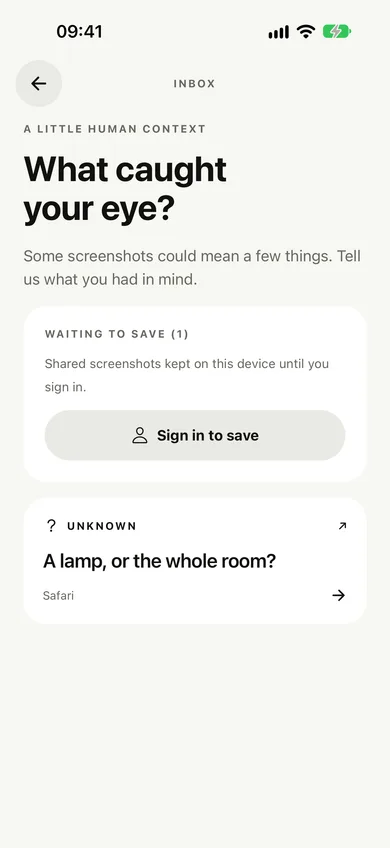
Comprendre
Dites en un geste ce que vous aviez en tête, ou laissez l’IA lire les détails pour vous : dates, lieux, prix, liens.
- Votre contexte, votre choix
- L’IA seulement si vous le demandez et l’autorisez
- Vérifiez les détails avant d’agir
- Étape 3
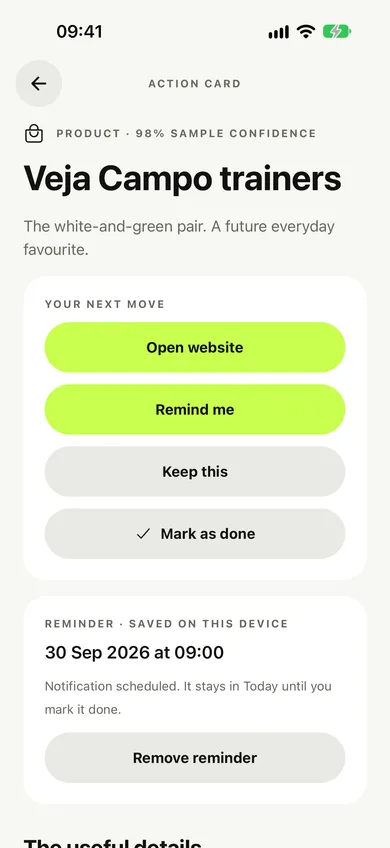
Agir
Chaque capture d’écran devient une fiche action avec une prochaine étape. Programmez un rappel, ajoutez-la au calendrier, ouvrez le plan ou le site web.
- Des rappels sur votre téléphone
- Le calendrier en un geste
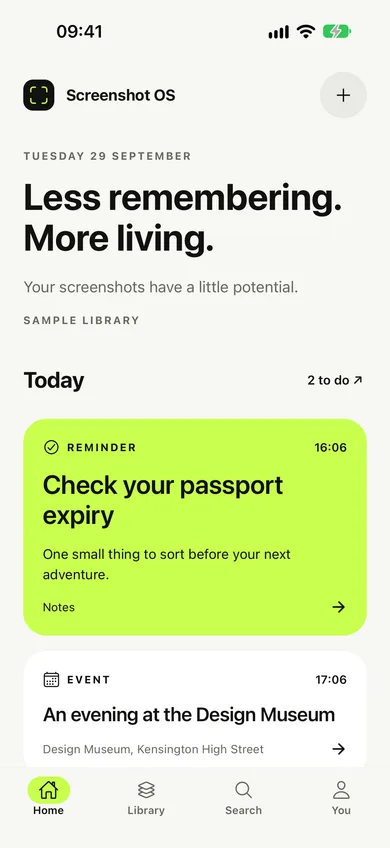
- Aujourd’hui affiche ce qui arrive à échéance


Ce qu’il comprend
Cinq types de captures d’écran, chacun avec sa prochaine étape.
Produits
Des baskets, une lampe, une veste aperçue dans la story de quelqu’un.
Par exemple
- Baskets Veja Campo
- Un lampadaire en rotin
Prochaines étapes
- Ouvrir le site web
- Me le rappeler plus tard
- Ajouter à une collection
Lieux
Restaurants, bars, boutiques et points de vue qui valent le détour.
Par exemple
- BRAT, à Shoreditch
- Ce resto de ramen
Prochaines étapes
- Ouvrir dans Plans
- Ajouter à une collection
- Me le rappeler
Événements
Concerts, expositions, conférences et la date que quelqu’un a mentionnée.
Par exemple
- Nocturne au Design Museum
- Concert, vendredi 20 h
Prochaines étapes
- Ajouter au calendrier
- Me le rappeler
- Ouvrir le site web
Tâches
Les petites corvées qui dorment dans vos captures et ne sont jamais faites.
Par exemple
- Vérifier la date d’expiration du passeport
- Renouveler l’assurance auto
Prochaines étapes
- Me le rappeler
- Le voir dans Aujourd’hui
- Marquer comme terminé
Notes
Recettes, citations, conseils de lecture, mots de passe Wi-Fi.
Par exemple
- Aubergine au miso
- Demain, et demain, et demain…
Prochaines étapes
- Garder
- Ajouter à une collection
- Retrouver avec la recherche
Partagez depuis n’importe quelle app
Ajouter des captures d’écran prend une seconde.
- 1
Faites la capture d’écran
Comme d’habitude. Rien ne change.
- 2
Touchez Partager
Depuis la vignette, Photos ou n’importe quelle app dotée d’un bouton Partager. Sélectionnez-en plusieurs à la fois si vous le souhaitez.
- 3
Choisissez Screenshot OS
Elle arrive dans votre Boîte de réception, même hors ligne.
- 4
Ajoutez un peu de contexte
Dites ce que vous aviez en tête, ou demandez à l’IA de lire les détails pour vous.
Et tout le reste
Les petits détails qui comptent.
Cherchez avec vos souvenirs
Tapez un lieu, une boutique ou ce que vous vouliez faire. La recherche couvre vos notes, les détails et ce que l’IA a lu.
Des rappels qui tombent à pic
Une notification sur votre téléphone au bon moment, avec la capture d’écran à portée de doigt.
Collections
Regroupez un voyage, une liste d’envies ou des idées de dîner, et gardez-les ensemble.
Partagez depuis n’importe quelle app
Envoyez vos captures d’écran depuis Photos ou n’importe où avec un bouton Partager.
Clair et sombre
Suit l’apparence de votre téléphone, de jour comme de nuit.
Aujourd’hui, en ordre
Tout ce qui arrive à échéance, dans une liste sereine. Cochez, c’est fait.
Accessible dès la conception
Conçu pour fonctionner avec le texte agrandi, VoiceOver et TalkBack, et la réduction des animations.
Pour tout le monde
Accessible, et agréable à l’œil.
Texte agrandi
Chaque écran suit la taille de texte de votre téléphone, y compris les plus grandes.
Lecteurs d’écran
Les libellés et les actions sont rédigés pour VoiceOver et TalkBack.
Animations réduites
Les animations se font discrètes quand vous demandez à votre téléphone de les réduire.
Clair et sombre
S’accorde à l’apparence de votre téléphone, avec un contraste conforme au niveau WCAG AA.
Prêt quand vous l’êtes.