Funktionen
Alles, was dir deine Screenshots sagen wollten.
So funktioniert’s
Von „Das merk ich mir“ zu erledigt.
- Schritt 1
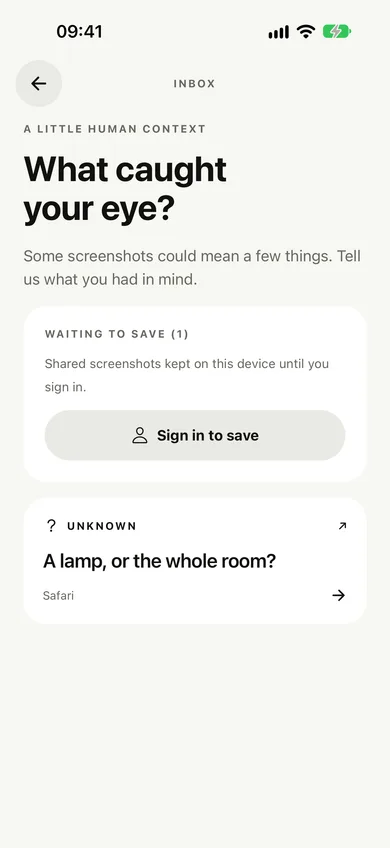
Teilen
Mache Screenshots wie immer. Teile sie aus Fotos oder jeder App mit Screenshot OS, gern auch mehrere auf einmal.
- Funktioniert über das Teilen-Menü
- Mehrere auf einmal
- Wartet offline sicher auf deinem Handy
- Schritt 2
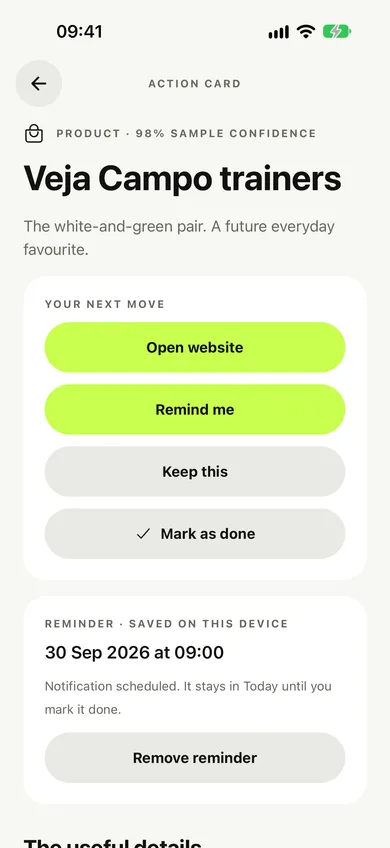
Verstehen
Sage mit einem Tipp, was du im Sinn hattest, oder lass die KI die Details für dich lesen: Daten, Orte, Preise, Links.
- Dein Kontext, deine Entscheidung
- KI nur, wenn du fragst und es erlaubst
- Prüfe die Details, bevor du handelst
- Schritt 3
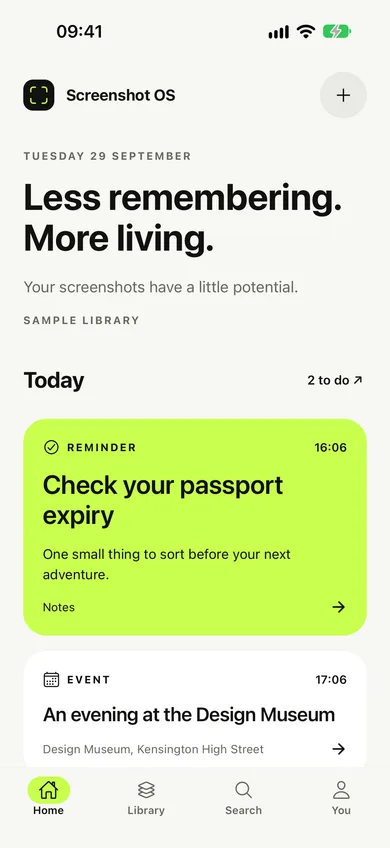
Handeln
Jeder Screenshot wird zu einer Aktionskarte mit einem nächsten Schritt. Lege eine Erinnerung an, trage ihn in den Kalender ein, öffne die Karte oder die Website.
- Erinnerungen auf deinem Handy
- Mit einem Tipp in den Kalender
- Heute zeigt, was ansteht


Was es versteht
Fünf Arten von Screenshots, jede mit einem nächsten Schritt.
Produkte
Sneaker, eine Lampe, eine Jacke aus jemandes Story.
Zum Beispiel
- Veja Campo Sneaker
- Eine Rattan-Stehlampe
Nächste Schritte
- Website öffnen
- Später erinnern
- In einer Sammlung speichern
Orte
Restaurants, Bars, Läden und Aussichtspunkte, die den Weg wert sind.
Zum Beispiel
- BRAT, Shoreditch
- Der Ramen-Laden
Nächste Schritte
- In Karten öffnen
- In einer Sammlung speichern
- Erinnere mich
Events
Konzerte, Ausstellungen, Vorträge und das Datum, das jemand erwähnt hat.
Zum Beispiel
- Design Museum Late
- Konzert, Fr. 20 Uhr
Nächste Schritte
- Zum Kalender hinzufügen
- Erinnere mich
- Website öffnen
Aufgaben
Die kleinen Erledigungen, die in Screenshots stecken und nie passieren.
Zum Beispiel
- Ablaufdatum des Reisepasses prüfen
- Kfz-Versicherung verlängern
Nächste Schritte
- Erinnere mich
- In Heute ansehen
- Als erledigt markieren
Notizen
Rezepte, Zitate, Buchtipps, WLAN-Passwörter.
Zum Beispiel
- Miso-Aubergine
- Morgen, morgen und wieder morgen
Nächste Schritte
- Behalten
- In einer Sammlung speichern
- Mit der Suche finden
Aus jeder App teilen
Screenshots sind in Sekunden drin.
- 1
Mache den Screenshot
So wie immer. Du musst nichts ändern.
- 2
Tippe auf Teilen
Über die Vorschau, in Fotos oder in jeder App mit Teilen-Symbol. Wenn du willst, auch mehrere auf einmal.
- 3
Wähle Screenshot OS
Er landet in deinem Eingang, auch wenn du offline bist.
- 4
Gib ein bisschen Kontext
Sage, was du im Sinn hattest, oder lass die KI die Details für dich lesen.
Und noch mehr
Kleinigkeiten, die viel ausmachen.
Suche nach dem, woran du dich erinnerst
Gib einen Ort, einen Laden oder dein Vorhaben ein. Sie findet Treffer in deinen Notizen, den Details und dem, was die KI gelesen hat.
Erinnerungen, die ankommen
Ein Hinweis auf deinem Handy im richtigen Moment, mit dem Screenshot nur einen Tipp entfernt.
Sammlungen
Fasse eine Reise, eine Wunschliste oder Ideen fürs Abendessen zusammen.
Aus jeder App teilen
Schicke Screenshots aus Fotos oder von überall über das Teilen-Symbol.
Hell und dunkel
Folgt dem Erscheinungsbild deines Handys, bei Tag und bei Nacht.
Heute, sortiert
Alles, was ansteht, in einer ruhigen Liste. Abhaken, fertig.
Barrierefrei von Anfang an
Gemacht für größere Schrift, VoiceOver und TalkBack sowie reduzierte Bewegung.
Für alle
Barrierefrei und angenehm für die Augen.
Größere Schrift
Jeder Bildschirm folgt der Textgröße deines Handys, auch bei den größten Einstellungen.
Screenreader
Beschriftungen und Aktionen sind für VoiceOver und TalkBack geschrieben.
Reduzierte Bewegung
Animationen werden ruhiger, wenn du dein Handy um weniger Bewegung bittest.
Hell und dunkel
Passt sich dem Erscheinungsbild deines Handys an, mit Kontrasten, die WCAG AA erfüllen.
Bereit, wenn du es bist.