Recursos
Tudo o que suas capturas de tela estavam tentando dizer.
Como funciona
Do “depois eu lembro” ao feito.
- Passo 1
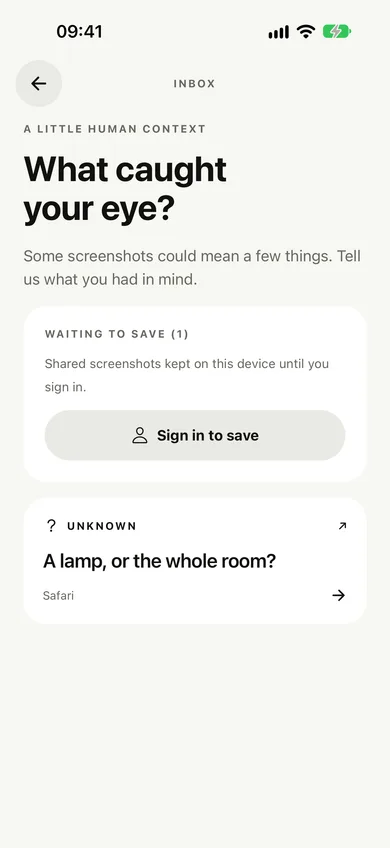
Compartilhe
Tire print como sempre. Compartilhe com o Screenshot OS pelo app Fotos ou por qualquer app, ou escolha várias de uma vez.
- Funciona pelo menu Compartilhar
- Várias de uma vez
- Espera em segurança no celular se você estiver offline
- Passo 2
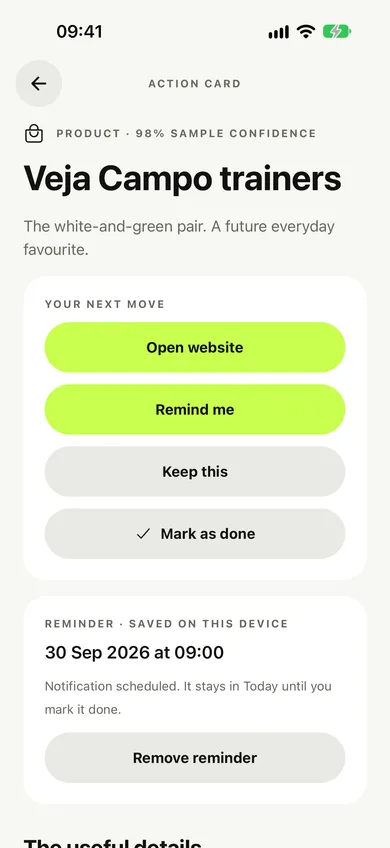
Entenda
Diga com um toque o que você tinha em mente, ou deixe a IA ler os detalhes para você: datas, lugares, preços, links.
- Seu contexto, sua escolha
- IA só quando você pede e permite
- Confira os detalhes antes de agir
- Passo 3
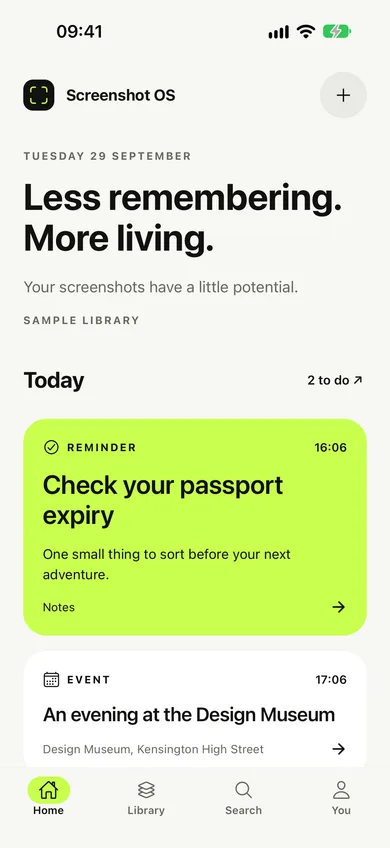
Aja
Cada captura vira um Cartão de ação com um próximo passo. Crie um lembrete, adicione ao calendário, abra o mapa ou o site.
- Lembretes no seu celular
- Um toque até o calendário
- Hoje mostra o que está pendente


O que ele entende
Cinco tipos de captura, cada um com um próximo passo.
Produtos
Um tênis, uma luminária, uma jaqueta que você viu no story de alguém.
Por exemplo
- Tênis Veja Campo
- Uma luminária de chão de rattan
Próximos passos
- Abrir o site
- Me lembrar depois
- Salvar em uma coleção
Lugares
Restaurantes, bares, lojas e mirantes que valem a ida.
Por exemplo
- BRAT, em Shoreditch
- Aquele lugar de ramen
Próximos passos
- Abrir no Mapas
- Salvar em uma coleção
- Me lembrar
Eventos
Shows, exposições, palestras e aquela data que alguém comentou.
Por exemplo
- Noite no Design Museum
- Show, sexta 20h
Próximos passos
- Adicionar ao calendário
- Me lembrar
- Abrir o site
Tarefas
As pequenas tarefas que moram nas capturas e nunca saem do lugar.
Por exemplo
- Ver a validade do passaporte
- Pagar o IPVA
Próximos passos
- Me lembrar
- Ver em Hoje
- Marcar como concluída
Notas
Receitas, citações, dicas de livros, senhas de Wi-Fi.
Por exemplo
- Berinjela com missô
- Amanhã, amanhã, e ainda outro amanhã
Próximos passos
- Manter
- Salvar em uma coleção
- Encontrar pela busca
Compartilhe de qualquer app
Colocar as capturas no app leva um segundo.
- 1
Tire o print
Do jeito que você sempre faz. Nada muda.
- 2
Toque em Compartilhar
Pela miniatura, pelo app Fotos ou por qualquer app com botão de compartilhar. Escolha várias de uma vez, se quiser.
- 3
Escolha o Screenshot OS
A captura chega na sua Caixa de entrada, mesmo se você estiver offline.
- 4
Dê um pouco de contexto
Diga o que você tinha em mente, ou peça para a IA ler os detalhes para você.
E tem mais
Pequenos detalhes que fazem diferença.
Busque pelo que você lembra
Digite um lugar, uma loja ou o que você queria fazer. A busca olha suas notas, os detalhes e o que a IA leu.
Lembretes que chegam na hora
Um aviso no celular no momento certo, com a captura a um toque de distância.
Coleções
Junte uma viagem, uma lista de desejos ou ideias de jantar e mantenha tudo junto.
Compartilhe de qualquer app
Envie capturas pelo app Fotos ou de qualquer lugar com um botão de compartilhar.
Claro e escuro
Segue a aparência do seu celular, de dia ou de noite.
Hoje, organizado
Tudo o que está pendente, em uma lista tranquila. Marcou, está feito.
Acessível por design
Feito para funcionar com texto maior, VoiceOver e TalkBack, e movimento reduzido.
Para todo mundo
Acessível e confortável para os olhos.
Texto maior
Todas as telas seguem o tamanho de texto do seu celular, inclusive os maiores.
Leitores de tela
Rótulos e ações escritos para o VoiceOver e o TalkBack.
Movimento reduzido
As animações ficam mais calmas quando você pede menos movimento ao celular.
Claro e escuro
Acompanha a aparência do seu celular, com contraste que atende às WCAG AA.
Pronto quando você estiver.